Domain öl-shop.de kaufen?
Wir ziehen mit dem Projekt
öl-shop.de um.
Sind Sie am Kauf der Domain
öl-shop.de interessiert?
domain@kv-gmbh.de · 0541-91531010
Domain öl-shop.de kaufen?
Was sind Entwicklertools?
Was sind Entwicklertools? Entwicklertools sind Programme oder Software, die Entwicklern helfen, effizienter zu arbeiten und bessere Ergebnisse zu erzielen. Sie bieten Funktionen wie Debugging, Profiling, Code-Editing, Version Control und vieles mehr. Entwicklertools sind unverzichtbar für Entwickler, um Fehler zu finden, Code zu optimieren und die Produktivität zu steigern. Sie sind oft in integrierten Entwicklungsumgebungen (IDEs) oder als separate Tools verfügbar. Insgesamt sind Entwicklertools ein wesentlicher Bestandteil des Entwicklungsprozesses und tragen dazu bei, qualitativ hochwertige Softwareprodukte zu erstellen. **
Wo finde ich Entwicklertools?
Entwicklertools sind in der Regel in den Einstellungen oder Optionen der meisten Browser verfügbar. Du kannst sie normalerweise finden, indem du auf das Menü klickst und nach einem Abschnitt suchst, der mit "Entwicklertools" oder "Entwickleroptionen" bezeichnet ist. Alternativ kannst du auch die Tastenkombination Strg + Umschalt + I oder F12 verwenden, um die Entwicklertools direkt zu öffnen. Diese Tools bieten verschiedene Funktionen wie das Überprüfen von HTML-, CSS- und JavaScript-Code, das Debuggen von Problemen auf einer Webseite und das Testen von Responsivität. Sie sind besonders nützlich für Webentwickler und Designer, um ihre Arbeit zu optimieren und zu verbessern. **
Ähnliche Suchbegriffe für Entwicklertools
Top-Angebote
Produkte zum Begriff Entwicklertools:
-
Teebaum ÖL Gesichtswasser 250 ml FlüssigkeitDas erfrischende Teebaumöl Gesichtswasser ist speziell auf die Bedürfnisse fettiger, unreiner Haut abgestimmt. Nach der täglichen Gesichtsreinigung klärt es die sensible Haut. Verstopfte Poren werden von Fett und übermäßigem Talg befreit und...19,89 €*Versand: 0,00 €Sichere Weiterleitung zum Anbieter
-
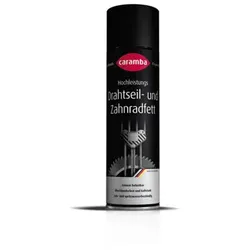
Zahnrad-Schmierstoff 500mlSchwarzes, graphithaltiges Hochdruckfett, optimaler Korrosionsschutz durch Langzeitschmierung • Extrem belastbar (VKA-Wert: 2.100N) • Temperaturbeständig von -30 °C bis + 120 °C, Notlaufschmierung bis + 450 °C • Für hoch belastete Lager, Stahlseile, Kräne, Aufzüge, Rolltreppen etc. • Salz- und spritzwasserbeständig • Optimal haftend • Verhindert Oberflächen-Verschweißung bei hohem Druck • Verharzt nicht • Silikonfrei • 172 h Korrosionsschutz nach DIN EN ISO 9227 (Salznebeltest)164,16 €*Versand: 6,90 €Sichere Weiterleitung zum Anbieter



-
Wie aktiviere ich Entwicklertools?
Um die Entwicklertools in einem Browser zu aktivieren, musst du zuerst den Browser öffnen. Anschließend klickst du auf das Menüsymbol in der oberen rechten Ecke des Browsers. Dort findest du normalerweise die Option "Entwicklertools" oder "Entwicklermodus aktivieren". Wenn du darauf klickst, öffnet sich ein neues Fenster oder eine Leiste am unteren oder rechten Rand des Bildschirms mit den Entwicklertools. Alternativ kannst du auch die Tastenkombination Strg + Umschalt + I (Windows) oder Cmd + Alt + I (Mac) verwenden, um die Entwicklertools schnell zu öffnen. **
-
Wo finde ich die Entwicklertools?
Die Entwicklertools sind in den meisten Webbrowsern verfügbar, um Entwicklern beim Debuggen von Websites zu helfen. Um die Entwicklertools zu öffnen, klicken Sie normalerweise mit der rechten Maustaste auf eine beliebige Stelle auf der Website und wählen Sie "Untersuchen" oder "Element untersuchen". Alternativ können Sie auch die Tastenkombination Strg+Umschalt+I oder F12 verwenden. Die Entwicklertools bieten Funktionen wie das Anzeigen des HTML-Codes, das Überprüfen von CSS-Stilen, das Debuggen von JavaScript und das Analysieren von Netzwerkaktivitäten. Sie sind ein unverzichtbares Werkzeug für Webentwickler, um Probleme zu diagnostizieren und die Leistung von Websites zu verbessern. **
-
Wo sind die Entwicklertools bei Word?
Die Entwicklertools bei Word befinden sich in der Registerkarte "Entwicklertools". Um diese Registerkarte anzuzeigen, musst du zuerst auf "Datei" klicken und dann auf "Optionen". In den Optionen wählst du "Menüband anpassen" aus und aktivierst das Kontrollkästchen neben "Entwicklertools". Nachdem du die Entwicklertools aktiviert hast, erscheint die Registerkarte in der oberen Menüleiste von Word. Hier findest du verschiedene Funktionen und Werkzeuge, die speziell für Entwickler gedacht sind, wie z.B. Makros, Formulare und XML-Struktur. **
-
Wo finde ich die Registerkarte Entwicklertools?
Die Registerkarte "Entwicklertools" befindet sich normalerweise in der Menüleiste deines Browsers. Um sie zu finden, öffne deinen Browser und suche nach der Menüschaltfläche in der oberen rechten Ecke. Klicke darauf und suche nach der Option "Entwicklertools" oder "Entwicklerwerkzeuge". Alternativ kannst du auch die Tastenkombination Strg + Umschalt + I (Windows/Linux) oder Cmd + Option + I (Mac) verwenden, um die Entwicklertools direkt zu öffnen. Wenn du die Registerkarte nicht findest, kannst du auch in den Einstellungen deines Browsers nach der Option suchen, um die Entwicklertools zu aktivieren. **


Warum speichern die Entwicklertools Kontrollkästchen nicht?
Die Entwicklertools sind in erster Linie dazu gedacht, Entwicklern beim Testen und Debuggen von Webseiten zu helfen. Sie bieten Funktionen wie das Überprüfen des HTML-Codes, das Ändern von CSS-Eigenschaften oder das Ausführen von JavaScript. Das Speichern von Kontrollkästchen ist keine Funktion, die in den Entwicklertools standardmäßig enthalten ist. Es liegt also nicht in ihrem Funktionsumfang, Kontrollkästchen zu speichern. **
Wo finde ich Entwicklertools in Word?
In Word finden Sie die Entwicklertools in der Menüleiste oben. Klicken Sie auf "Datei" und dann auf "Optionen". In den Optionen wählen Sie "Menüband anpassen" und aktivieren Sie das Kontrollkästchen neben "Entwicklertools". Nachdem Sie dies bestätigt haben, erscheint das Entwicklertools-Tab in der Menüleiste. Hier finden Sie verschiedene Funktionen und Werkzeuge, die Ihnen beim Entwickeln von Dokumenten in Word helfen. **
Top-Angebote
Produkte zum Begriff Entwicklertools:
-
Was sind Entwicklertools?
Was sind Entwicklertools? Entwicklertools sind Programme oder Software, die Entwicklern helfen, effizienter zu arbeiten und bessere Ergebnisse zu erzielen. Sie bieten Funktionen wie Debugging, Profiling, Code-Editing, Version Control und vieles mehr. Entwicklertools sind unverzichtbar für Entwickler, um Fehler zu finden, Code zu optimieren und die Produktivität zu steigern. Sie sind oft in integrierten Entwicklungsumgebungen (IDEs) oder als separate Tools verfügbar. Insgesamt sind Entwicklertools ein wesentlicher Bestandteil des Entwicklungsprozesses und tragen dazu bei, qualitativ hochwertige Softwareprodukte zu erstellen. **
-
Wo finde ich Entwicklertools?
Entwicklertools sind in der Regel in den Einstellungen oder Optionen der meisten Browser verfügbar. Du kannst sie normalerweise finden, indem du auf das Menü klickst und nach einem Abschnitt suchst, der mit "Entwicklertools" oder "Entwickleroptionen" bezeichnet ist. Alternativ kannst du auch die Tastenkombination Strg + Umschalt + I oder F12 verwenden, um die Entwicklertools direkt zu öffnen. Diese Tools bieten verschiedene Funktionen wie das Überprüfen von HTML-, CSS- und JavaScript-Code, das Debuggen von Problemen auf einer Webseite und das Testen von Responsivität. Sie sind besonders nützlich für Webentwickler und Designer, um ihre Arbeit zu optimieren und zu verbessern. **
-
Wie aktiviere ich Entwicklertools?
Um die Entwicklertools in einem Browser zu aktivieren, musst du zuerst den Browser öffnen. Anschließend klickst du auf das Menüsymbol in der oberen rechten Ecke des Browsers. Dort findest du normalerweise die Option "Entwicklertools" oder "Entwicklermodus aktivieren". Wenn du darauf klickst, öffnet sich ein neues Fenster oder eine Leiste am unteren oder rechten Rand des Bildschirms mit den Entwicklertools. Alternativ kannst du auch die Tastenkombination Strg + Umschalt + I (Windows) oder Cmd + Alt + I (Mac) verwenden, um die Entwicklertools schnell zu öffnen. **
-
Wo finde ich die Entwicklertools?
Die Entwicklertools sind in den meisten Webbrowsern verfügbar, um Entwicklern beim Debuggen von Websites zu helfen. Um die Entwicklertools zu öffnen, klicken Sie normalerweise mit der rechten Maustaste auf eine beliebige Stelle auf der Website und wählen Sie "Untersuchen" oder "Element untersuchen". Alternativ können Sie auch die Tastenkombination Strg+Umschalt+I oder F12 verwenden. Die Entwicklertools bieten Funktionen wie das Anzeigen des HTML-Codes, das Überprüfen von CSS-Stilen, das Debuggen von JavaScript und das Analysieren von Netzwerkaktivitäten. Sie sind ein unverzichtbares Werkzeug für Webentwickler, um Probleme zu diagnostizieren und die Leistung von Websites zu verbessern. **
Ähnliche Suchbegriffe für Entwicklertools
-
Teebaum ÖL Gesichtswasser 250 ml FlüssigkeitDas erfrischende Teebaumöl Gesichtswasser ist speziell auf die Bedürfnisse fettiger, unreiner Haut abgestimmt. Nach der täglichen Gesichtsreinigung klärt es die sensible Haut. Verstopfte Poren werden von Fett und übermäßigem Talg befreit und...19,89 €*Versand: 0,00 €Sichere Weiterleitung zum Anbieter
-
Zahnrad-Schmierstoff 500mlSchwarzes, graphithaltiges Hochdruckfett, optimaler Korrosionsschutz durch Langzeitschmierung • Extrem belastbar (VKA-Wert: 2.100N) • Temperaturbeständig von -30 °C bis + 120 °C, Notlaufschmierung bis + 450 °C • Für hoch belastete Lager, Stahlseile, Kräne, Aufzüge, Rolltreppen etc. • Salz- und spritzwasserbeständig • Optimal haftend • Verhindert Oberflächen-Verschweißung bei hohem Druck • Verharzt nicht • Silikonfrei • 172 h Korrosionsschutz nach DIN EN ISO 9227 (Salznebeltest)164,16 €*Versand: 6,90 €Sichere Weiterleitung zum Anbieter
-
Melonensaft – Vaporist Treibstoff Longfill AromaMelonensaft – Vaporist Treibstoff Longfill Aroma - Fruchtiger MelonengenussEntdecken Sie den erfrischenden Geschmack von saftigen Melonen mit dem Melonensaft – Vaporist Treibstoff Longfill Aroma. Dieses Aroma bringt den süßen, leicht erfrischenden Geschmack verschiedener Melonensorten in eine harmonische Dampferfahrung. Perfekt für alle, die die Süße und Frische von Melonen lieben und sich nach einem angenehmen, fruchtigen Aroma sehnen.GeschmackserlebnisMelonensaft bietet einen ausgewogenen Geschmack, der an einen erfrischenden Mix aus Wassermelonen, Honigmelonen und anderen Melonensorten erinnert. Das Aroma ist süß und saftig, mit einer subtilen, natürlichen Frische, die an einen kühlen Melonensaft an heißen Sommertagen erinnert. Der Geschmack ist nicht zu süß, sondern angenehm und erfrischend, ideal für ein tägliches Dampferlebnis.Einfache AnwendungDas Aroma wird in einer 60 ml Chubby V3 Flasche geliefert, die 10 ml des hochkonzentrierten Aromas enthält. Um das perfekte Dampferlebnis zu erzielen, fügen Sie einfach Ihre bevorzugte Base und, falls gewünscht, NicShots hinzu. Nach dem Auffüllen gut schütteln und die Mischung reifen lassen, um die Aromen vollständig zu entfalten. Diese einfache Handhabung ermöglicht es Ihnen, das Aroma individuell anzupassen und den idealen Melonengeschmack zu genießen.Vielseitiger GenussMelonensaft ist ideal für den täglichen Gebrauch und bietet eine erfrischende Abwechslung. Es passt perfekt zu jeder Gelegenheit, sei es als erfrischender Genuss nach einem langen Tag oder als fruchtiger Begleiter zu einem entspannten Abend. Dieses Aroma ist eine hervorragende Wahl für alle, die sich nach einer frischen, süßen und fruchtigen Dampferfahrung sehnen.Melonensaft – Vaporist Treibstoff Longfill Aroma bietet einen erfrischenden und süßen Melonengeschmack, der für ein fruchtiges Dampferlebnis sorgt. Die natürliche Süße und angenehme Frische der Melonen machen es zur perfekten Wahl für alle, die eine leichte und dennoch geschmackvolle Fruchtnote genießen möchten. Gönnen Sie sich jetzt dieses Aroma und erleben Sie den erfrischenden Geschmack von saftigen Melonen in jeder Dampfsitzung!12,90 €*Versand: 3,90 €Sichere Weiterleitung zum Anbieter
-
Substanz-Hoodie - 50Fühlbarer Tiefgang. Er kommt leise daher und hat eine Menge zu sagen. Das Flammgarn mit der fühlbaren, wie handgestrickten Struktur erzählt davon, dass Unebenheiten den Charakter prägen und uns einmalig machen. Dass es keiner großen Gesten oder Effekte bedarf, wenn die Substanz stimmt. Der Hoodie ist maximal aufgeräumt, ohne Känguru-Tasche, nicht mal ein Kordelzug an der Kapuze. Unaufgeregt anders: die rund gestrickten Bündchen.89,95 €*Versand: 6,95 €Sichere Weiterleitung zum Anbieter
-
Wo sind die Entwicklertools bei Word?
Die Entwicklertools bei Word befinden sich in der Registerkarte "Entwicklertools". Um diese Registerkarte anzuzeigen, musst du zuerst auf "Datei" klicken und dann auf "Optionen". In den Optionen wählst du "Menüband anpassen" aus und aktivierst das Kontrollkästchen neben "Entwicklertools". Nachdem du die Entwicklertools aktiviert hast, erscheint die Registerkarte in der oberen Menüleiste von Word. Hier findest du verschiedene Funktionen und Werkzeuge, die speziell für Entwickler gedacht sind, wie z.B. Makros, Formulare und XML-Struktur. **
-
Wo finde ich die Registerkarte Entwicklertools?
Die Registerkarte "Entwicklertools" befindet sich normalerweise in der Menüleiste deines Browsers. Um sie zu finden, öffne deinen Browser und suche nach der Menüschaltfläche in der oberen rechten Ecke. Klicke darauf und suche nach der Option "Entwicklertools" oder "Entwicklerwerkzeuge". Alternativ kannst du auch die Tastenkombination Strg + Umschalt + I (Windows/Linux) oder Cmd + Option + I (Mac) verwenden, um die Entwicklertools direkt zu öffnen. Wenn du die Registerkarte nicht findest, kannst du auch in den Einstellungen deines Browsers nach der Option suchen, um die Entwicklertools zu aktivieren. **
-
Warum speichern die Entwicklertools Kontrollkästchen nicht?
Die Entwicklertools sind in erster Linie dazu gedacht, Entwicklern beim Testen und Debuggen von Webseiten zu helfen. Sie bieten Funktionen wie das Überprüfen des HTML-Codes, das Ändern von CSS-Eigenschaften oder das Ausführen von JavaScript. Das Speichern von Kontrollkästchen ist keine Funktion, die in den Entwicklertools standardmäßig enthalten ist. Es liegt also nicht in ihrem Funktionsumfang, Kontrollkästchen zu speichern. **
-
Wo finde ich Entwicklertools in Word?
In Word finden Sie die Entwicklertools in der Menüleiste oben. Klicken Sie auf "Datei" und dann auf "Optionen". In den Optionen wählen Sie "Menüband anpassen" und aktivieren Sie das Kontrollkästchen neben "Entwicklertools". Nachdem Sie dies bestätigt haben, erscheint das Entwicklertools-Tab in der Menüleiste. Hier finden Sie verschiedene Funktionen und Werkzeuge, die Ihnen beim Entwickeln von Dokumenten in Word helfen. **
* Alle Preise verstehen sich inklusive der gesetzlichen Mehrwertsteuer und ggf. zuzüglich Versandkosten. Die Angebotsinformationen basieren auf den Angaben des jeweiligen Shops und werden über automatisierte Prozesse aktualisiert. Eine Aktualisierung in Echtzeit findet nicht statt, so dass es im Einzelfall zu Abweichungen kommen kann. ** Hinweis: Teile dieses Inhalts wurden von KI erstellt.